サインイン/サインアウト
アカウントが作成できたらletariaを利用できます。また、外部サービス (Google/Apple) のアカウントと連携することもできます。
letaria へアクセスし、サインインを実施してください。
サインイン
letariaアカウントでのサインイン
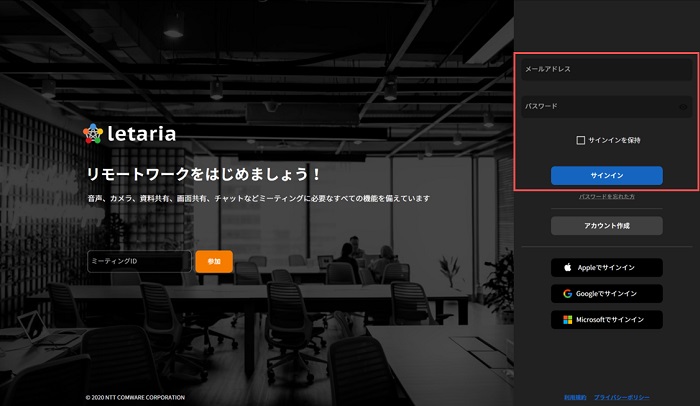
- アカウント作成時に登録した 「メールアドレス」 「パスワード」 を入力し 「サインイン」 をクリックします。
ご案内
【 初回サインインのみ 】
「同意事項に関するお知らせ」 が表示されます。こちら必ず確認いただき、ご一読いただき同意にチェックを入れ 「同意する」 をクリックしてください。
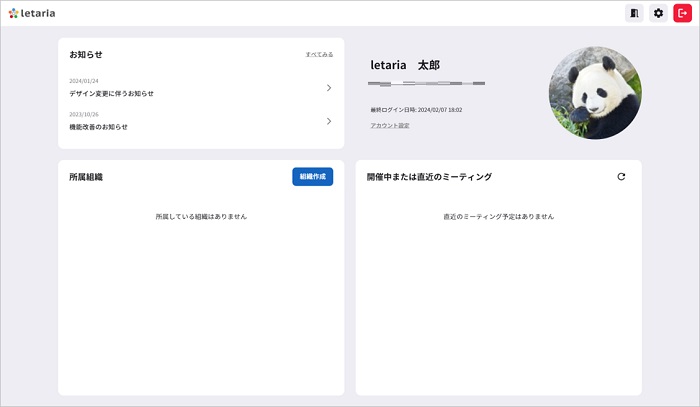
- マイページ (所属組織一覧・お知らせ欄等が確認できる画面) が表示されます。これでサインイン完了です。
Googleアカウントでのサインイン
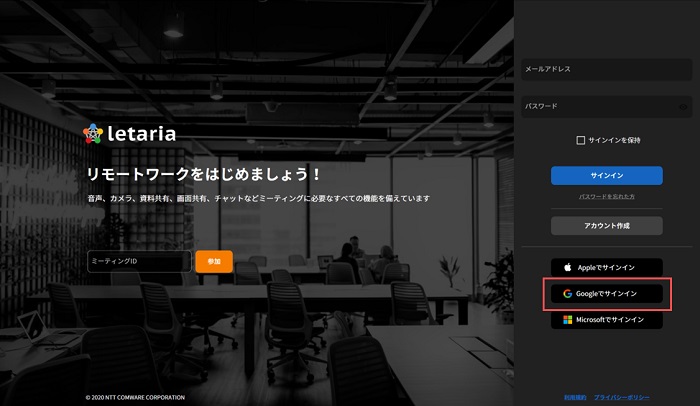
- 「Googleでサインイン」 をクリックします。
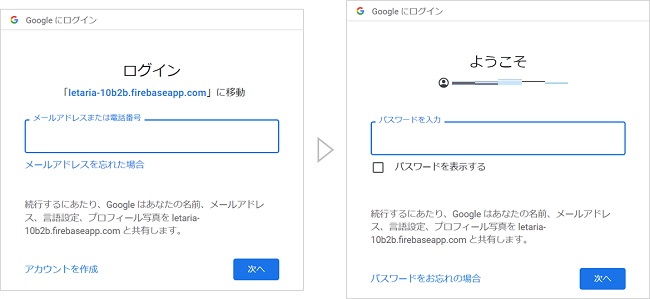
- 「Googleのメールアドレス」 「アカウントに設定しているパスワード」 を入力し、「次へ」 をクリックします。
ご案内
【 利用しているブラウザにサインイン済の方 】
既にサインインしているアカウントが表示されます。サインイン済のアカウントでletariaを利用する場合、アカウントを選択しサインインを実施してください。
参考
【 初回サインインのみ 】
「同意事項に関するお知らせ」 が表示されます。こちら必ず確認いただき、同意される方はチェックを入れ 「同意する」 をクリックしてください。
- マイページ (所属組織一覧・お知らせ欄等が確認できる画面) が表示されます。これでサインイン完了です。
Appleアカウントでのサインイン
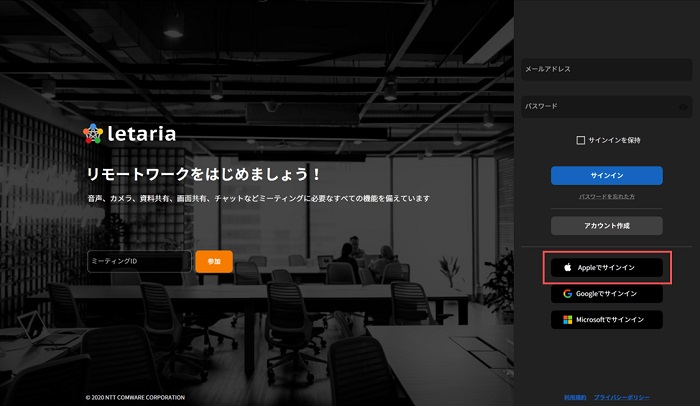
- 「Appleでサインイン」 をクリックします。
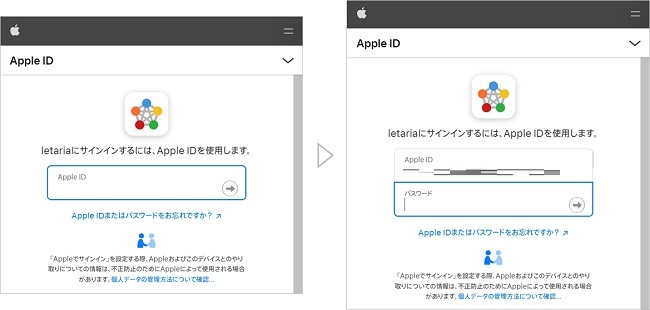
- 「AppleID」 「AppleIDで設定しているパスワード」 を入力し、「
 」をクリックします。
ご案内
【 利用しているブラウザにサインイン済の方 】
サインイン時に、2ファクタ認証を設定している場合は認証を実行する必要があります。
参考
【 初回サインインのみ 】
「同意事項に関するお知らせ」 が表示されます。こちら必ず確認いただき同意される方はチェックを入れ 「同意する」 をクリックしてください。
- マイページ (所属組織一覧・お知らせ欄等が確認できる画面) が表示されます。これでサインイン完了です。
サインアウト
マイページから
- マイページ内にある 「
 」 をクリックします。サインイン画面が表示されるとサインアウト完了です。

組織内から
- 組織選択後、右上にあるアイコンをクリックします。

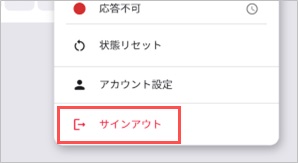
- 「サインアウト」 をクリックします。サインイン画面が表示されるとサインアウト完了です。